Linux服务器怎么安装?Linux服务器安装指南

在数字化转型的浪潮中,Linux服务器已成为企业IT基础设施的基石。CentOS作为企业级Linux发行版,以其稳定性、安全性和兼容性,成为服务器部署的首选。本文将带你从零开始,完成一台CentOS 7服务器的完整安装与初始配置,让你的服务器快速投入生产使用。
一、准备工作
在开始安装前,请确保准备好以下资源:
1、安装介质:从CentOS官方网站下载最新的CentOS 7 ISO镜像文件(推荐DVD ISO,包含所有常用软件包)
2、服务器硬件:至少2GB内存、20GB硬盘空间(生产环境建议配置更高)
3、网络环境:确保服务器能连接到互联网,以便后续软件包安装和更新
4、管理工具:准备一个SSH客户端(如PuTTY、Xshell),用于远程管理服务器
二、启动安装
将ISO镜像刻录到U盘或光盘,插入服务器并从该介质启动。系统会进入CentOS启动菜单,选择"Install CentOS 7"开始安装过程。
启动后,你会看到CentOS 7的图形化安装界面。整个安装过程分为两个主要部分:基础配置和用户设置。
三、基础配置
在"INSTALLATION SUMMARY"界面,你需要完成以下关键配置:
1. 语言和键盘布局
选择"LANGUAGE"→选择"English(United States)"或中文支持,建议生产服务器使用英文以避免编码问题。
2. 安装目标(INSTALLATION DESTINATION)
这是最关键的步骤。选择你的硬盘设备,然后进行分区规划。对于生产服务器,推荐以下分区方案:
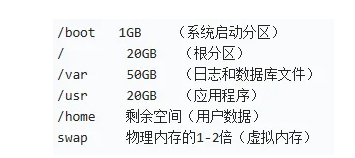
选择"I will configure partitioning"→"Done"→"+"号创建分区,设置挂载点和大小。
3. 网络和主机名(NETWORK & HOSTNAME)
点击右上角的开关打开网络连接,确保网卡处于"ON"状态。在"Hostname"字段输入服务器的FQDN(完全限定域名),如"webserver.example.com",然后点击"Apply"。
4. 时间和日期(DATE & TIME)
选择时区为"Asia/Shanghai",确保"Network Time"处于开启状态,以便与NTP服务器同步时间。
5. 软件选择(SOFTWARE SELECTION)
根据服务器用途选择合适的软件包:
基础Web服务器:选择"Web Server"
数据库服务器:选择"Infrastructure Server"
开发测试环境:选择"Development and Creative Workstation"
四、用户设置
1. Root密码设置
在"ROOT PASSWORD"中设置root用户的强密码(建议包含大小写字母、数字和特殊字符,长度至少12位)。记住这个密码,它是服务器的最高权限。
2. 用户创建
在"USER CREATION"中创建一个普通用户,勾选"Make this user administrator",将该用户加入wheel组,以便使用sudo命令执行管理操作。
五、开始安装
完成上述配置后,点击"Begin Installation"。安装过程可能需要20-40分钟,具体时间取决于服务器性能和选择的软件包数量。
安装过程中,你可以在屏幕上看到安装进度条和详细的日志信息。这个时间可以用来准备后续的配置工作。
六、首次启动与初始配置
安装完成后,系统会提示重启。取出安装介质,重启进入新安装的CentOS 7系统。
首次登录后,立即进行以下关键操作:
1. 系统更新
sudo yum update -ysudo reboot
2. 配置防火墙
CentOS 7默认使用firewalld作为防火墙,开放必要的服务端口:
sudo firewall-cmd --permanent --add-service=httpsudo firewall-cmd --permanent --add-service=httpssudo firewall-cmd --permanent --add-service=sshsudo firewall-cmd --reload
3. SSH安全加固
编辑SSH配置文件,提升安全性:
sudo vi /etc/ssh/sshd_config# 修改以下配置PermitRootLogin noPort 2222# 重启SSH服务sudo systemctl restart sshd
4. 安装常用工具
根据服务器用途安装必要的软件:
sudo yum install -y vim wget curl git net-tools htop iotop七、生产环境优化
1. 内核参数调优
编辑/etc/sysctl.conf,添加以下优化参数:
net.ipv4.tcp_tw_reuse = 1net.ipv4.ip_local_port_range = 10000 65000net.core.rmem_max = 16777216net.core.wmem_max = 16777216
2. 系统资源限制
编辑/etc/security/limits.conf,调整文件描述符限制:
* soft nofile 65536* hard nofile 65536
3. 自动化备份
设置定时任务备份重要数据:
crontab -e# 添加以下内容0 2 * * * /usr/bin/tar -czf /backup/backup-$(date +\%Y\%m\%d).tar.gz /etc /home
八、监控与维护
安装监控工具,实时掌握服务器状态:
sudo yum install -y htop iotophtop  # 查看系统资源使用情况
建立日志检查习惯:
tail -f /var/log/messagesjournalctl -xe
九、常见问题处理
1. 网络连接问题
检查网卡状态和配置:
ip addr shownmcli device statussystemctl restart network
2. 防火墙问题
临时关闭防火墙进行测试:
sudo systemctl stop firewalld3. 服务启动失败
查看详细错误信息:
systemctl status <服务名>journalctl -xe
至此,一台生产级的CentOS 7服务器已部署完成。但服务器的安全维护是一个持续的过程,需要定期更新系统、检查日志、监控性能、备份数据。
本文内容仅供参考,不构成任何专业建议。使用本文提供的信息时,请自行判断并承担相应风险。