Mac Finder 和 Windows 资源管理器有什么区别?
从 Windows 切换到 Mac,最大的挑战之一就是适应 Finder(访达)。虽然两者都是文件管理工具,但在操作逻辑和使用习惯上存在诸多差异。
基础操作差异
剪切文件的方式完全不同
Windows: Ctrl+X 剪切,Ctrl+V 粘贴Mac Finder: 没有传统的"剪切"概念,需要用Command+C复制,然后Command+Option+V移动。这是最让新手困惑的操作之一。
删除文件的快捷键不一样
Windows: Delete 键直接删除到回收站Mac Finder: Command+Delete 删除到废纸篓
重命名文件方式不同
Windows: 选中文件后按 F2Mac Finder: 选中文件后按 Enter/Return 键即可重命名。这与 Windows 直接打开文件的逻辑相反。
打开文件的方式
Windows: 选中后按 Enter 键打开Mac Finder: 选中后按 Command+O或 Command+↓ 打开。直接按Enter是重命名。
返回上一级目录
Windows: 点击返回箭头或按 BackspaceMac Finder: 按 Command+↑ 返回上一级
界面与显示差异
侧边栏逻辑不同
Windows: 左侧显示"此电脑"、磁盘盘符(C盘、D盘等)Mac Finder: 侧边栏分为"个人收藏"、"iCloud"、"位置"等分类,没有盘符概念。
路径显示方式
Windows: 地址栏显示完整路径,如C:\Users\用户名\DocumentsMac Finder: 底部状态栏或标题栏显示路径,可点击文件夹名称快速跳转。按 Command+Shift+G 可输入完整路径。
视图切换更灵活
Windows: 有列表、详细信息、大图标等视图Mac Finder: 除了列表、图标、画廊视图外,还有独特的列视图(Column View),可同时预览多级目录结构,非常适合深层文件浏览。
文件预览功能更强大
Windows: 需要打开文件才能查看内容Mac Finder: 按 空格键 可快速预览(Quick Look),支持图片、视频、文档等,无需打开应用程序。
工具栏可自定义
Windows: 工具栏选项相对固定Mac Finder: 右键点击工具栏可自定义,添加常用功能按钮,如新建文件夹、删除、共享等。
文件管理逻辑
没有"全选后反选"的概念
Windows: Ctrl+A 全选后可再点击单个文件取消选中Mac Finder: Command+A 全选后,再点击文件会取消所有选择。需要按住 Command 逐个选择或取消选择文件。
多标签页浏览
Windows: Windows 10 之前版本不支持标签页Mac Finder: 天然支持多标签页,按 Command+T 新建标签,Command+W 关闭标签,与浏览器操作一致。
智能文件夹与搜索
Windows: 搜索结果是一次性的Mac Finder: 可创建智能文件夹(Smart Folder),保存搜索条件,自动收集符合条件的文件,实时更新。
标签(Tags)系统
Windows: 较少使用文件标签Mac Finder: 内置颜色标签和自定义标签系统,可对文件进行多维度分类管理,侧边栏可直接访问标签分组。
AirDrop 快速传输
Windows: 需要第三方软件或网络共享Mac Finder: 侧边栏集成 AirDrop 功能,可与附近的 Mac、iPhone、iPad 快速传输文件,无需数据线或网络配置。
高级功能差异
隐藏文件显示方式
Windows: 在"查看"选项中勾选"显示隐藏的文件"Mac Finder: 按 Command+Shift+. 快捷键切换显示/隐藏文件,更快捷。
文件路径获取
Windows: 地址栏可直接复制路径Mac Finder: 右键点击文件,按住Option键可看到"拷贝路径"选项,或在文件上右键选择"显示简介"查看完整路径。
窗口管理逻辑
Windows: 关闭窗口即关闭程序Mac Finder: Finder 是系统核心,永远在运行。Command+Q 也不会退出 Finder。
右键菜单扩展性
Windows: 右键菜单可能很长,第三方软件会添加很多选项Mac Finder: 右键菜单相对简洁,但可以在系统偏好设置中通过快速操作(Quick Actions)和服务自定义功能。
文件保存路径逻辑
Windows: 软件默认保存路径通常在"我的文档"或安装目录Mac Finder: 强调用户文件夹概念,所有个人文件默认保存在/Users/用户名/下的文档、下载、图片等文件夹,应用程序与数据严格分离。
更多技巧
快速访问隐藏文件夹
在 Finder 中按 Command+Shift+G,输入以下路径可快速访问系统文件夹:
- • ~/Library - 用户资源库(存放应用配置)
- • /Library - 系统资源库
- • /usr/local - 第三方软件安装位置
Finder 常用快捷键汇总
- • Command+N: 新建 Finder 窗口
- • Command+T: 新建标签页
- • Command+Delete: 删除文件
- • Command+Shift+Delete: 清空废纸篓
- • Command+I: 显示文件简介
- • Command+D: 复制文件
- • Command+1/2/3/4: 切换视图模式
- • Command+F: 搜索文件
Finder 异常处理办法
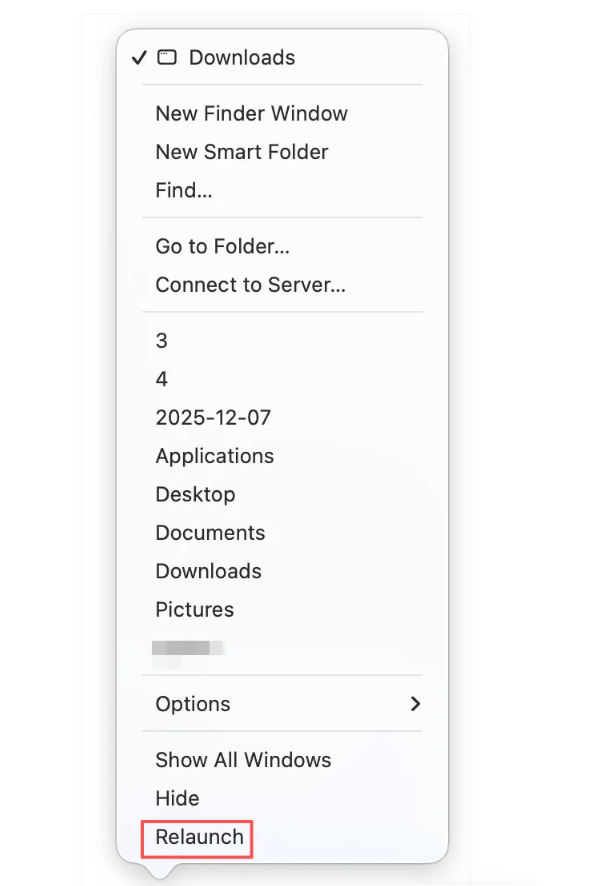
有时候 Finder 行为表现异常,如快捷键不起作用、空格键无法预览等。此时可以按住 Option 键的同时右键点击 Dock 栏中 Finder 图标,选择 Relaunch 即可重新启动 Finder 进程。
本文内容仅供参考,不构成任何专业建议。使用本文提供的信息时,请自行判断并承担相应风险。