从 Windows 到 Mac 完全转换指南
如果你是一个刚从 Windows 切换到 Mac 的用户,可能会发现这两个系统就像两个完全不同的世界。从操作逻辑到快捷键,从文件管理到软件生态,几乎每个细节都有差异,我们整理了一个系列的内容来说明这些核心差异点,帮助你快速适应 Mac 系统。
基础操作差异
1. 关闭窗口不等于退出程序在 Mac 上点击红色关闭按钮只是关闭窗口,程序仍在后台运行,明显的标志就是 Dock 栏程序图标下面有一个小黑点。需要按 Command + Q 才能真正退出。

2. 没有开始菜单Mac 用 Dock 栏和启动台(Launchpad)替代了 Windows 的开始菜单,最新版的 macOS 26 更新了这个功能。可参考macOS Tahoe
3. 菜单栏在屏幕顶部应用程序的菜单栏统一显示在屏幕最顶端,而不是窗口内。
4. 鼠标滚动方向相反Mac 默认是"自然滚动",手指向上推触控板,页面向上移动,与触摸屏逻辑一致。可通过第三方软件单独调整滚动方向,参考【Mac 宝藏软件清单·第 6 期】让效率和乐趣翻倍的必备 App
5. 触控板手势极其强大三指拖拽、四指切换桌面、双指旋转缩放等手势操作非常流畅。
6. 没有 Delete 键Mac 键盘上的 Delete 实际上是 Backspace,向后删除用 Fn + Delete。
7. 窗口最大化逻辑不同点击绿色按钮是全屏而非最大化,双击标题栏才是适应内容大小。可参考macOS 使用小技巧合集(三)
8. Command 键替代 Ctrl 键大部分快捷键用 Command 代替 Ctrl,如复制是 Command + C。
9. 截图方式完全不同Command + Shift + 3 全屏截图,Command + Shift + 4 区域截图,无需额外软件。可参考macOS 使用小技巧合集(八)
10. 桌面没有回收站图标废纸篓在 Dock 栏最右侧且不可移动,但不像 Windows 那样显眼。最右侧由两个竖线分为三部分,最右侧是下载目录和回收站,中间三个是最近打开的程序,左侧是常驻 Dock 栏的程序。

11. 文件路径显示方式Mac 使用正斜杠 / 而非反斜杠 \,且路径从根目录 / 开始。
12. 多任务切换不同Command + Tab 切换应用,Command+` 切换同一应用的不同窗口。
13. 强制退出方式Command + Option + Esc 调出强制退出窗口,类似 Windows 的任务管理器。
14. 右键菜单叫"快捷菜单"但功能类似,双指点击触控板、鼠标右键单击或 Control+ 左键单击即可调出。
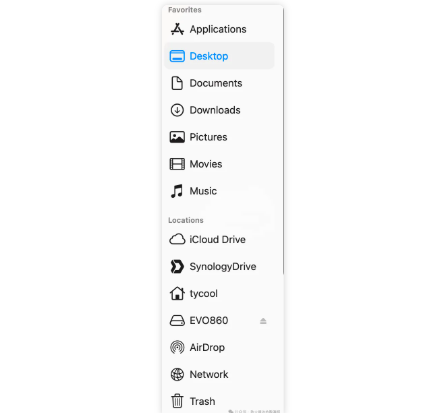
15. 没有磁盘盘符Mac 不用 C 盘 D 盘,所有存储设备挂载在 /Volumes 下。在访达的左侧有两个重要分区,一个是 Favorites 分区,可将常用的目录拖放至此处,另外一 Locations 分区则是存放网盘、移动硬盘之类的信息,如果后面有一个弹出图标,则代表该设备可以卸载。
16. 安装软件是拖拽操作大部分软件下载后是 .dmg 文件,打开后拖到应用程序文件夹即可。可参考macOS 软件安装完全指南:新手必看的四种安装方式
17. 卸载软件直接删除从应用程序文件夹直接拖到废纸篓即可,但可能留下配置文件。可参考【Mac 宝藏软件清单·第 15 期】让效率和乐趣翻倍的必备 App
18. 多桌面管理更直观Mission Control 可创建多个桌面空间,三指上推触控板即可查看。可参考macOS 使用小技巧合集(一)
19. 通知中心在右上角点击时间或双指从触控板右侧滑入即可打开。
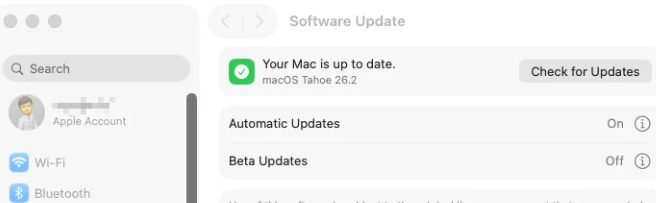
20. 系统更新在系统设置中而不是独立的 Windows Update 程序。
本文内容仅供参考,不构成任何专业建议。使用本文提供的信息时,请自行判断并承担相应风险。