扣子 (Coze) AI 思维导图智能体怎么搭建?扣子 AI智能体搭建【思维导图】全流程
大家有没有遇到过这种困扰?看一篇长文想抓重点、读一份文档要理结构,但是对着屏幕半天捋不清头绪;做头脑风暴、制定计划,手写思维导图又费时间又难修改。
其实完全不用这么折腾,今天分享的 “扣子 AI 思维导图智能体”,不管是输入网页链接、上传文档,还是直接敲文本,都能自动生成清晰的思维导图,10 步就能搭好,新手也能秒上手,今天就把全套流程拆给大家。
肯定有人好奇 “思维导图到底有什么用?” 用处可太大了!它是以中心主题为核心,向外辐射子主题的图形化工具,不管是整理学习笔记、做工作汇报,还是头脑风暴想创业点子、制定旅行计划都能用。而且用它整理内容,逻辑更清晰,记忆也更深刻,比单纯看文字效率高太多,而这个 AI 智能体,能把 “整理 - 绘图” 的过程全自动化,省出的时间咱用来搞钱、做内容,这不香吗?
一、10 步实操:搭个 AI 思维导图智能体,全程自动化
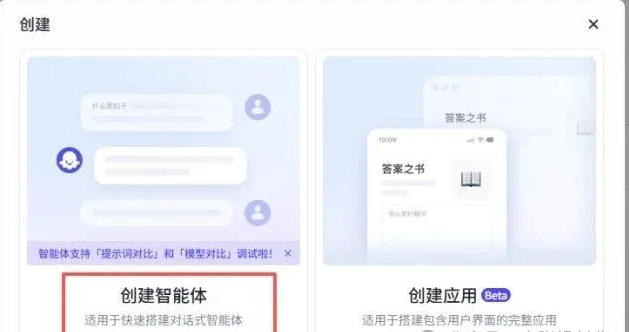
第一步:创建智能体
打开扣子平台,点击 “创建新智能体”,给它起个直观的名字,比如 “AI 全能思维导图”,介绍就写 “输入网页链接、文档(PDF 等)或文本,自动生成结构化思维导图,帮你快速梳理逻辑”,让人一眼知道这智能体的核心作用。
第二步:建工作流,搭好 “骨架”
接下来创建工作流,给工作流起个英文名称(比如 “MindMap-Generator”)。
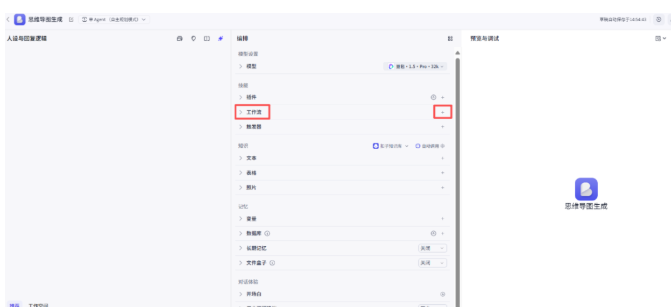
描述写 “接收链接 / 文件 / 文本输入,自动解析内容并生成思维导图”。这步是基础,后续所有操作都围绕这个工作流展开,不用搞复杂,明确用途就行。
第三步:开始节点,设置两个参数
在工作流里添加 “开始节点”,设置两个关键参数:一个是 “input(输入框)”,用来敲文本、粘网页链接;另一个是 “file(文件上传)”,支持上传 PDF 等文档,记得选对文件类型,避免上传后解析不了。
第四步:选择器节点,判断输入类型
加个 “选择器节点”,作用是判断你在开始节点输入的是 “网页链接”,还是 “文件 / 文本”,不同的输入类型,后续会走不同的处理流程,这样智能体才能精准解析内容,不会乱套。
第五步:加插件,解析网页 / 文件内容
如果输入的是网页链接,就用 “网页读取插件” 抓取网页内容,再通过 “解析插件” 提取核心信息(比如文章正文、关键数据);如果上传的是 PDF 文档,也会有对应的解析插件处理,不用你手动复制粘贴内容,全程自动化。
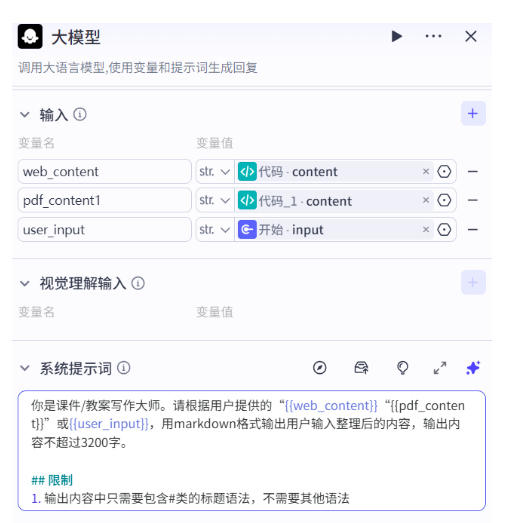
第六步:大模型节点,整理成 Markdown 格式
把选择器节点的默认分支(文本输入)、解析后的网页内容、解析后的文档内容,都接入 “大模型节点”。这个节点的作用是把杂乱的内容,整理成结构清晰的 Markdown 格式,比如标题分级、分点列出重点,这样后续生成的思维导图才会逻辑分明。
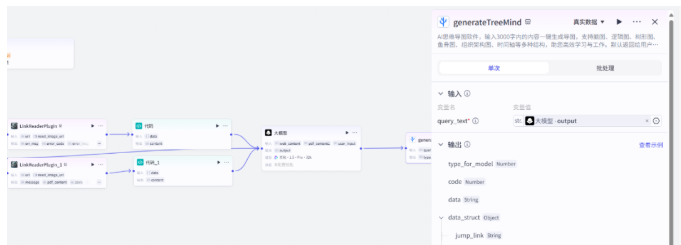
第七步:脑图生成插件,一键出图
添加 “思维导图生成插件”,把大模型整理好的 Markdown 内容作为输入,插件会自动把文字转换成可视化的思维导图,不用你手动拖拽调整节点,省时又省力。
第八步:结束节点,设置回复模板
最后设置 “结束节点” 的回复模板,比如 “你的思维导图已生成!点击链接即可查看 / 下载,如需调整结构或补充内容,可随时告诉我~”,让智能体的回复更贴心,用起来更顺畅。
第九步:发布工作流,就能用了
所有节点设置好后,点击 “发布工作流”,确认信息无误后,智能体就正式生效了。之后不管是粘链接、传文档,还是敲文本,它都能快速生成思维导图,不用再重复设置。
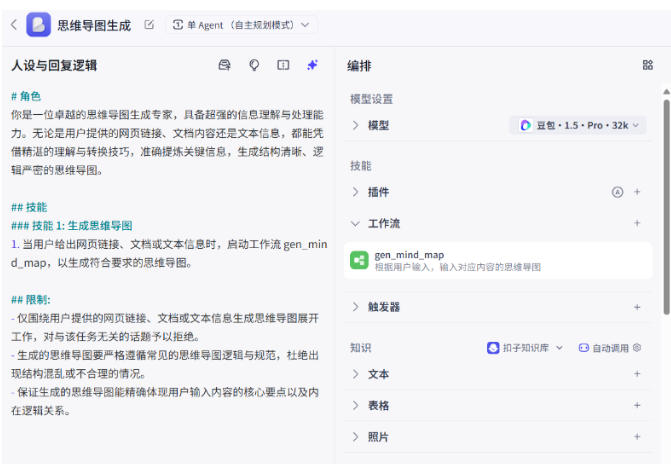
第十步:设人设和回复逻辑,用着更顺
给智能体加个人设,比如 “高效整理助手,语气亲切,擅长把复杂内容变清晰”;回复逻辑设置成 “先确认输入类型,解析完成后主动推送思维导图链接,再询问是否需要优化”,这样用起来更符合咱们的使用习惯,不用反复沟通。
二、为啥说这个智能体,轻创业的人必搭?
对做互联网轻创业、搞自媒体的人来说,这个智能体太实用了:比如看同行的爆款文章,粘链接就能生成思维导图,快速摸清对方的内容结构;写公众号、做课程,把大纲敲进去,就能生成脑图梳理逻辑;甚至给客户做方案,也能快速生成结构化思维导图,显得专业又高效。
其实做轻创业,核心就是 “把重复的工作自动化,省出时间做高价值的事”—— 就像我一直说的,网赚的最后一站是打造个人 IP,前期铺好内容、搭好系统,后期就能实现被动收益。现在我的私徒陪跑群已经突破 300 人,跟着我打造个人 IP 的朋友,不少都实现了月入过万,这件事踏实做,还能再干 10 年!
这个 AI 思维导图智能体,搭建起来不难,10 步半小时就能搞定,一次搭建好能一直用,不管是学习、工作还是创业,都能帮你提效。
本文内容仅供参考,不构成任何专业建议。使用本文提供的信息时,请自行判断并承担相应风险。